
Réglages et Admin de Prism
Settings contient vos préférences et connexions personnelles. Admin gère les choix du déploiement en mode partagé. Un écran peut être absent si l’app est désactivée ou si votre compte n’y est pas autorisé.
Profile et AI provider
Profile
Nom affiché et avatar vous identifient auprès de l’agent. Email est une coordonnée, distincte de l’identifiant de connexion. Timezone accepte un fuseau IANA ou celui du navigateur ; réglez-le avant les tâches planifiées. Téléphone et transfert entrant n’apparaissent que si PrismVox est connecté.
AI provider
En mode personnel, configurez les connexions ici. En déploiement partagé, cette page se trouve dans Admin. Le guide fournisseur détaille sources, clés, choix de modèle, contexte, vision et reconstruction des embeddings.
Identité, prompts et exécution de l’agent
Name, avatar and personality
Définissez l’identité et le style par défaut. La personnalité propre à un workspace précise le rôle sans changer tout le déploiement. Placez les connaissances factuelles dans les documents et les règles de permissions dans les réglages d’accès adaptés.
Prompt profile
Guided donne plus d’instructions aux petits modèles ; Standard est plus compact ; Minimal s’adresse aux modèles plus autonomes. Cela change la guidance, pas les contrôles de permissions appliqués par Prism.
Iterations, thinking and effort
Maximum iterations borne les boucles outils/modèle d’un tour : le formulaire accepte 10–500, avec 75 par défaut courant. Extended thinking et effort dépendent du backend. Une limite plus haute ne fiabilise pas un modèle et peut augmenter le coût.
Approval and Stop
Approval dans l’en-tête du chat choisit la validation automatique ou manuelle des outils. Stop annule la tâche courante. Les tâches planifiées et canaux externes n’ont personne pour approuver chaque appel ; vérifiez leurs permissions avant activation.
Email, Notes et Calendar
Email account
Choisissez le préréglage fournisseur, l’adresse/identifiant et le mot de passe d’application. Advanced server settings règle hôtes IMAP/SMTP, ports, TLS implicite ou STARTTLS et certificats. Save & connect teste avant de sauvegarder. Un mot de passe Gmail courant n’est pas un mot de passe d’application ; Proton exige les identifiants Bridge.
Notes storage
Database conserve les notes dans la base Prism. Markdown vault utilise un dossier accessible au serveur ; le dossier de votre ordinateur n’est pas visible dans un conteneur sans montage. Configurez NOTES_VAULT_PATH, recréez prism-server puis choisissez /vault. Vérifiez le sens de synchronisation et sauvegardez les fichiers avant un premier import/export.
Calendar and tasks
Choisissez le stockage local ou CalDAV avec URL, identifiant et mot de passe d’application. Sélectionnez explicitement les sources calendrier et tâches. Google/Microsoft exigent votre app OAuth et le consentement navigateur ; Todoist exige son identifiant. Déconnecter change la source active, sans sauvegarder/importer tous les éléments distants.
Tools, Resources, Knowledge et Secrets
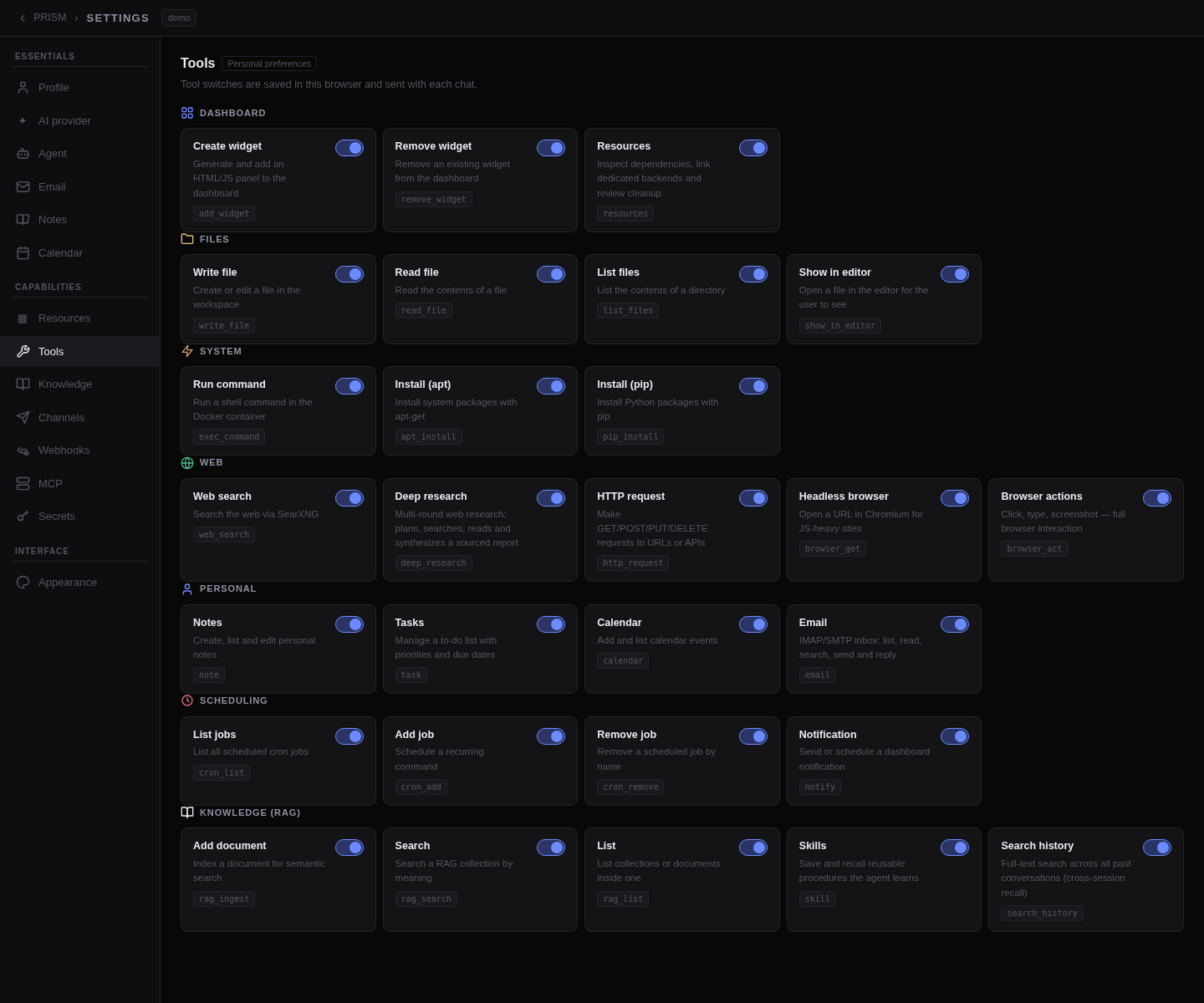
Tools
Examinez les outils intégrés, personnalisés et MCP. Un interrupteur personnel masque l’outil à votre agent ; l’administration partagée peut imposer des restrictions supérieures. Ces interrupteurs ne suppriment pas fichiers backend, conteneurs ni cron.
Resources
Examinez ressources backend, dépendances et usages par widget/workspace. Vérifiez les aperçus de suppression et les références partagées. Données et ressources anciennes peuvent être conservées : lisez les actions choisies plutôt que supposer qu’un widget supprimé efface tous ses fichiers.
Knowledge and Skills
Les documents sont regroupés en collections décrites. Choisissez le périmètre, ajoutez les sources et attendez l’indexation après configuration des embeddings. Une description claire aide l’agent à consulter la bonne collection. Les Skills conservent des procédures réutilisables ; supprimer une collection diffère de désactiver son utilisation pour une conversation.
Secrets
Créez les identifiants de scripts/outils dans le formulaire sécurisé ou la demande sécurisée de l’agent. Ne les collez pas dans le chat. Les valeurs stockées sont chiffrées et non affichées par les lectures ordinaires ; nom et périmètre les désignent aux outils autorisés. Les clés réservées au fournisseur IA vont dans AI provider.
MCP, canaux et webhooks
MCP
Indiquez nom, endpoint HTTP pris en charge et référence de secret facultative. Vérifiez les outils découverts. Refresh reconnecte et recharge leur liste après mise à jour du serveur sans le supprimer ; un échec conserve la liste précédente. Les serveurs de groupe se gèrent dans Admin.
Channels
Connectez votre bot Telegram avec son jeton puis associez le chat voulu. Slack et Webex dépendent du rôle et des agents partagés. Chaque canal ouvre un autre accès aux actions de l’agent : limitez les identités associées et ne publiez pas leurs secrets.
Webhooks
Définissez nom, conversation cible et prompt ; {{content}} peut insérer le payload reçu. Les changements se sauvegardent à la création/modification. Copiez exactement URL/jeton générés. Par défaut, l’accusé de réception précède la fin de la tâche ; Wait for the agent attend le résultat et exige un délai suffisant côté appelant.
Appearance
Theme and layout
Choisissez thème, police, échelle, densité, effets de fond, position du chat et fenêtres. Les préférences du navigateur s’appliquent immédiatement ; les thèmes personnalisés utilisent Save & apply. Cela ne change ni l’accès aux outils ni le modèle.
Admin en mode partagé
Accounts and groups
Approuvez les comptes, attribuez rôles et groupes, puis configurez agents de groupe, rooms et partages. Utilisez les droits globaux pour le déploiement et ceux d’administrateur de groupe dans leur périmètre. Vérifiez les accès avec un compte membre.
Models, policies and integrations
L’administrateur global gère sources IA, modèles autorisés et disponibilité de la plateforme. Permissions des outils, connaissances, MCP et secrets de groupe encadrent l’agent partagé. Les préférences personnelles ne contournent pas un refus administratif.
Telephony
Visible quand PrismVox est connecté. Configurez SIP, voix, accueils, annuaire/transferts et modèle de conversation des appelants reconnus. Le modèle téléphonique s’applique aux nouveaux appels ; le changer conserve le modèle web et les permissions de l’appelant.